如何管理實體SIM卡和eSIM的雙卡設定?實用管理技巧大全
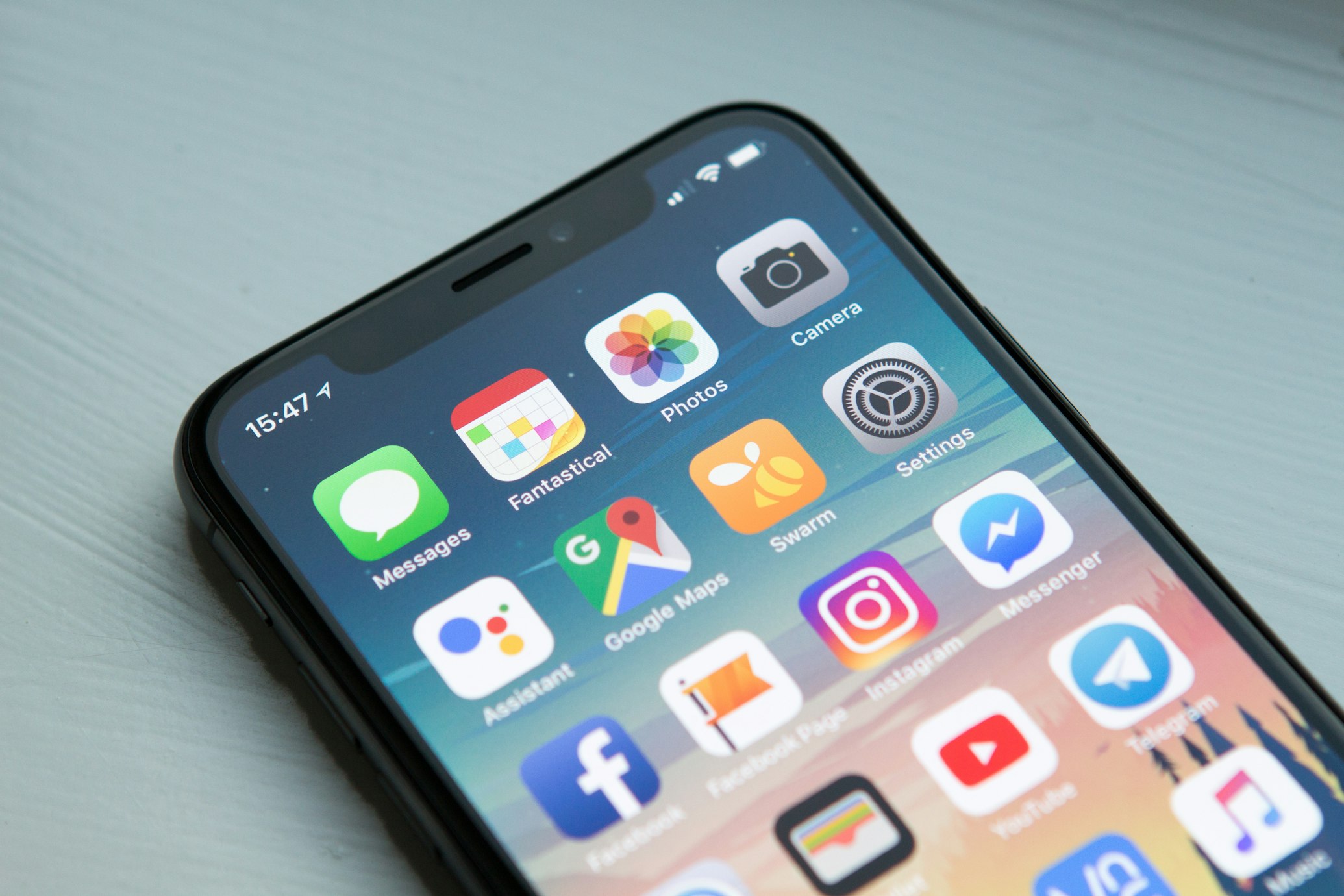
許多人在安裝了 eSIM 後,發現手機狀態欄出現了兩行信號條,卻不知道該如何有效管理這「兩個號碼」。是該用哪個號碼打電話?流量會不會跑錯?雙卡會不會更耗電?🤔
其實,只要掌握幾個關鍵的設定技巧,您就可以像專家一樣駕馭「實體 SIM + eSIM」或「雙 eSIM」的組合。這篇指南將為您提供從基礎標籤命名到進階省電策略的完整管理方案。
技巧一:為您的號碼「貼標籤」🏷️
這是管理雙卡的第一步,也是最重要的一步。不要讓系統預設的「主號碼」、「副號碼」混淆您的視聽。
iPhone 設定方法
設定 > 行動服務 > 點擊 SIM 卡 > 行動服務標籤
- 建議將實體卡命名為:「個人」、「主要」或「台灣大哥大」
- 將 eSIM 命名為:「旅遊」、「日本上網」或「RoamHoliday」
Android 設定方法
設定 > 連接 > SIM 卡管理員 > 點擊 SIM 卡 > 名稱
您甚至可以為每個 SIM 卡選擇不同的圖標(如🏠、✈️、💼),以便在狀態欄快速識別。
技巧二:精準控制「默認線路」🚫
避免流量「偷跑」或誤用國際漫遊電話的關鍵,在於正確設置默認線路。
| 功能 | 國內日常設定 | 出國旅遊設定 |
|---|---|---|
| 行動數據 | 主號碼 (吃到飽) | 旅遊 eSIM |
| 默認語音號碼 | 主號碼 | 主號碼 (用於接聽急事) |
| 數據漫遊 | 關閉 | 僅 eSIM 開啟 |
⚠️ 關鍵開關:允許行動數據切換
在 iPhone 上,有一個選項叫「允許行動數據切換」。出國時請務必【關閉】此功能!否則當 eSIM 信號微弱時,手機可能會自動切回您的主號碼上網,導致高額漫遊費。
技巧三:為特定聯繫人指定號碼 👤
如果您是商務人士,使用雙卡來區分工作和生活,您可以設定:
- iPhone: 在通訊錄中點擊聯絡人 > 點擊「總是使用:主號碼」 > 改為「總是使用:工作號碼」。這樣即使您默認使用私人號碼,打給老闆時也會自動用工作號撥出。
- Android: 在撥號鍵盤上,通常會有兩個綠色撥號鍵(SIM 1 / SIM 2),您可以直接選擇。
技巧四:雙卡省電與信號優化 🔋
同時維持兩個基站的連接確實會稍微增加耗電。以下是優化建議:
- 暫時關閉不用的 eSIM: 旅遊結束回國後,如果不再使用該 eSIM,請在設定中將其「關閉」(不必刪除),這樣手機就不會一直搜尋國外信號。
- 啟用 Wi-Fi 通話 (VoWiFi): 如果您的主號碼支援 VoWiFi,在國外連接飯店 Wi-Fi 時,可以通過 Wi-Fi 接聽電話,通常通話質量更好且更省電。
- 手動選擇網路: 如果發現手機頻繁在兩個信號不好的運營商之間跳轉,可以嘗試進入 eSIM 設定,關閉「自動選擇網路」,手動指定一個信號最強的運營商。
結語:做自己手機的主人
雙卡雙待技術給了我們極大的自由,但也需要一點點管理的智慧。只要花幾分鐘設定好標籤和規則,您就可以在享受 RoamHoliday 高速旅遊網絡的同時,完美掌控您的通訊生活。
無論是商務出差還是休閒度假,清晰的雙卡管理都能讓您的旅程更加從容。✨